1. Zweck und erste Handlung sichtbar machen
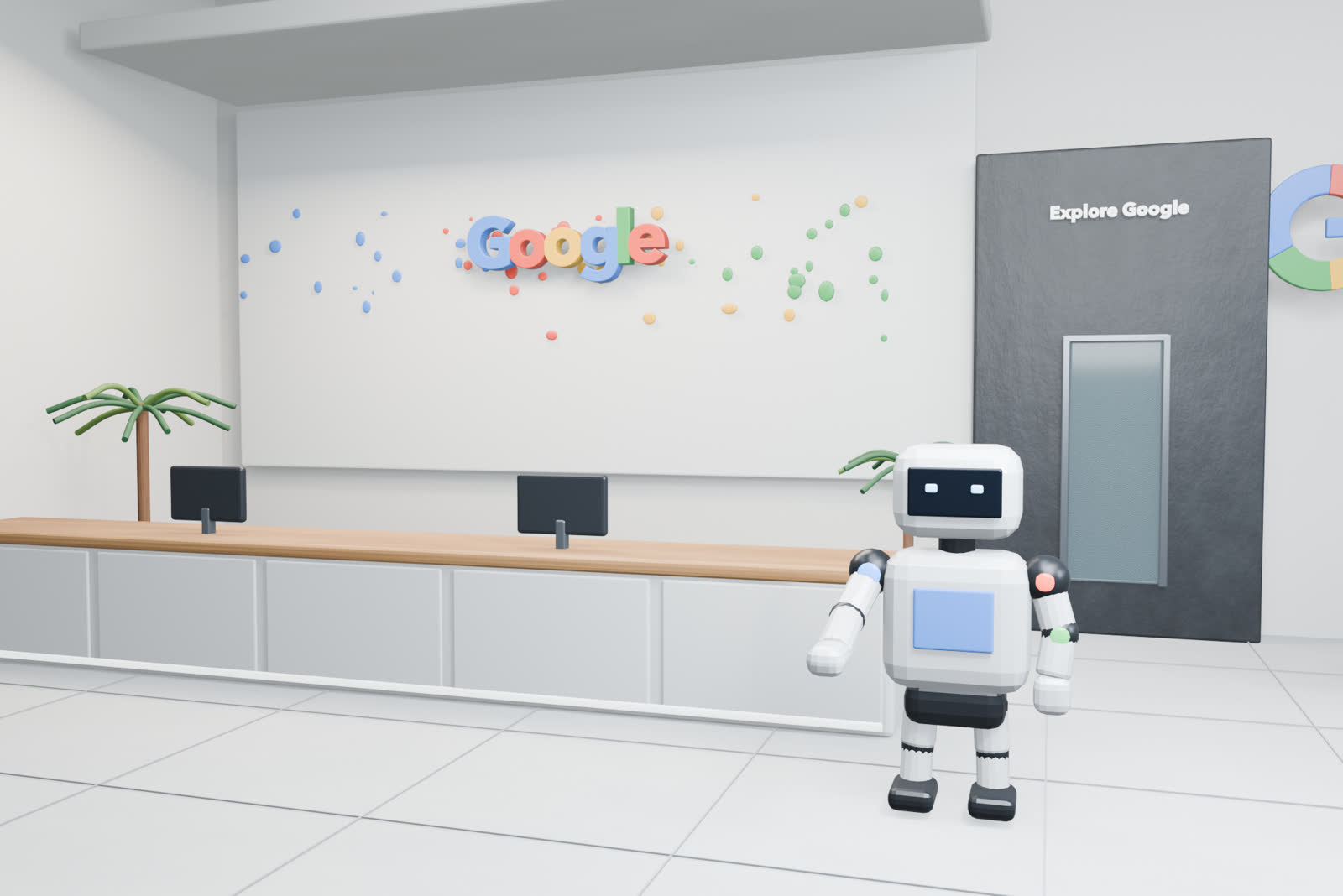
Noch bevor sich ein Raum bewegt, sollte die Anwendung eine kurze Antwort geben: Was kann ich hier entdecken? Eine klare Überschrift und ein benannter Einstieg helfen stärker als eine lange Anleitung zu Kamerasteuerungen. Für eine Produktwelt kann der Einstieg direkt zur ersten relevanten Station führen.
Die erste Ansicht enthält eine eindeutige Auswahl und einen erkennbaren Kontakt- oder Informationsweg. Eine Einführung darf übersprungen oder erneut aufgerufen werden. Der Besucher soll eine Aufgabe lösen können, auch wenn er den räumlichen Effekt zum ersten Mal erlebt.
3. Zustände, Rückweg und Fehler erklären
Wenn ein Informationsfenster geöffnet wird, muss der Rückweg sichtbar bleiben. Eine Übersicht stellt den bekannten Ausgangszustand wieder her. Stationsnamen, geöffnete Inhalte und Navigationszustände werden zusammen gedacht, damit der Raum nach einer Auswahl nicht überraschend seine Bedeutung verändert.
Für Auswahl und Navigation werden Tastaturbedienung und sichtbarer Fokus mitgeplant. Die W3C-Erläuterungen beschreiben diese Grundlagen. Welche räumlichen Funktionen und alternativen Wege tatsächlich bedienbar sind, wird am konkreten System geprüft. Eine anschauliche Demo ist hierfür noch kein vollständiger Nachweis.
4. Bedienung auf den Zielgeräten prüfen
Touch, Maus und Tastatur verändern den Einstieg. Kleine Displays brauchen ausreichend Platz für Inhalte und Bedienelemente. Bevor zusätzliche Details entstehen, wird die wichtigste Besuchsaufgabe auf den vorgesehenen Geräten getestet. Ein hochwertiges Arbeitsgerät ist keine verlässliche Stellvertretung für sämtliche Besucher.
MDN beschreibt unterschiedliche WebGL-Systemgrenzen und den bewussten Umgang mit Grafikressourcen. Für das Projekt werden deshalb Darstellung, Medienumfang und Rückfallansicht abgestimmt. Ladezustand und technische Unterbrechung brauchen verständliche Hinweise sowie einen Weg zu den wesentlichen Informationen.
5. Orientierung mit konkreten Aufgaben beurteilen
Ein Testauftrag lautet beispielsweise: Finden Sie eine bestimmte Produktinformation und anschließend den Ansprechpartner. Beobachtet werden erste Auswahl, Umwege, Rückfragen und Abschluss. Reine Kommentare zum Look reichen nicht, um die Besucherführung zu beurteilen; auch ein visuell beeindruckender Raum kann eine Suche erschweren.
360° Company verbindet räumliche Gestaltung und UX im vereinbarten Umfang. Ein erster Prototyp prüft die Navigation, bevor sämtliche Räume ausgearbeitet werden. Die Dokumentation hält Geräte, Aufgaben und offene Probleme fest. Für eine barriereärmere Ausweichdarstellung beschreibt der ergänzende Beitrag die Inhaltsgleichwertigkeit genauer.
Orientierung mit einer konkreten Aufgabe protokollieren
Der erste Test benennt eine einfache Besuchsaufgabe: Produktansicht finden, Information öffnen und den nächsten Schritt erreichen. Beobachtet werden Einstieg, Stationsnamen, Rückweg und Eingabe. Das Protokoll trennt fehlende Sachinformation von unklarer Bedienung; eine längere Nutzung kann auch durch Orientierungsschwierigkeiten entstehen.
Die gleiche Aufgabe wird auf den vorgesehenen Geräten und mit den vereinbarten alternativen Informationswegen geprüft. Ein Einstieg über Touch, eine Tastaturbedienung und ein statischer Inhaltsweg können unterschiedliche Interaktionen benötigen. Wichtige Links und Kontakte bleiben als verständliche HTML-Verbindungen erreichbar.
| Aufgabe | Beobachtung | Mögliche nächste Entscheidung |
|---|---|---|
| Station finden | Einstieg, Orientierung und Name verständlich? | Benennung oder Führung anpassen |
| Information verstehen | Inhalt vorhanden und fachlich klar? | Informationsstand oder Darstellung prüfen |
| Weitergehen | Rückweg, Datenblatt oder Kontakt erreichbar? | Übergang im echten Seitenkontext prüfen |
Checkliste für Ihr Briefing
- Zweck und erste Besucherhandlung in einem Satz formulieren
- Stationsnamen und Übersicht sichtbar anbieten
- Lesen und Kamerabewegung sinnvoll trennen
- Rückweg, Tastatur und Fokus am Prototyp prüfen
- Lade- und Fehlerzustände mit Informationsweg planen
- Suchaufgaben auf den vorgesehenen Geräten beobachten
Fachliche Quellen
- W3C: Tastaturbedienung
Grundlage für bedienbare Auswahl- und Navigationsfunktionen.
- W3C: Sichtbarer Fokus
Der aktive Tastaturfokus muss erkennbar bleiben.
- MDN: WebGL best practices
Systemgrenzen und Grafikressourcen als Grundlage für Zielgerätetests.
Die passenden Leistungen verbinden
- Immersive Websites und UX
- Interaktive 3D-Welten
- Prototyp und Nutzungsaufgaben
- Bedienung und Websiteintegration zusammen briefen
Welche Bestandteile Ihr Projekt benötigt, klären wir anhand von Ziel, Fläche, Timing und gewünschtem Ergebnis.
Projekt besprechen